Domain angespitzt.de kaufen?
Wir ziehen mit dem Projekt
angespitzt.de um.
Sind Sie am Kauf der Domain
angespitzt.de interessiert?
domain@kv-gmbh.de · 0541-91531010
Domain angespitzt.de kaufen?
Wie kann ich iPhoto aktualisieren?
Um iPhoto zu aktualisieren, musst du sicherstellen, dass du die neueste Version des Betriebssystems auf deinem Mac hast. Gehe dazu in den App Store und suche nach Updates für iPhoto. Wenn ein Update verfügbar ist, klicke auf "Aktualisieren", um die neueste Version herunterzuladen und zu installieren. Alternativ kannst du auch die iPhoto-App öffnen und unter "Hilfe" nach Updates suchen. Stelle sicher, dass du regelmäßig nach Updates für iPhoto suchst, um von den neuesten Funktionen und Verbesserungen zu profitieren. **
Wo finde ich den iPhoto Ordner?
Der iPhoto Ordner befindet sich normalerweise auf Ihrem Mac im Bilder-Verzeichnis. Sie können ihn finden, indem Sie auf das Finder-Symbol in der Dockleiste klicken und dann auf "Bilder" in der Seitenleiste navigieren. In diesem Ordner sollten Sie den iPhoto Ordner sehen. Wenn Sie iPhoto auf einem externen Laufwerk oder einer anderen Festplatte installiert haben, kann der Ordner auch dort gespeichert sein. Sie können auch die Spotlight-Suche verwenden, um nach dem iPhoto Ordner zu suchen, indem Sie einfach "iPhoto" eingeben. **
Ähnliche Suchbegriffe für Iphoto
Top-Angebote
Produkte zum Begriff Iphoto:
-
Pattex 9H PT50N Schreibwaren-KlebstoffGefahrenhinweise nach CLP-Verordnung (EG) Nr. 1272/2008 Signalwort: Gefahr Gefahrenpiktogramme: GHS02 (Flamme), GHS07 (Ausrufezeichen), GHS09 (Umwelt) H225 Flüssigkeit und Dampf leicht entzündbar. H315 Verursacht Hautreizungen. H319 Verursacht schwere Augenreizung. H336 Kann Schläfrigkeit und Benommenheit verursachen. H411 Giftig für Wasserorganismen, mit langfristiger Wirkung. Enthält Kolophonium. Kann allergische Reaktionen hervorrufen. (EUH208-Wortlaut, im SDB als Ergänzende Information ohne Code) Sicherheitshinweise: P102 Darf nicht in die Hände von Kindern gelangen. P101 Ist ärztlicher Rat erforderlich, Verpackung oder Kennzeichnungsetikett bereithalten. P210 Von Hitze, heißen Oberflächen, Funken, offenen Flammen sowie anderen Zündquellenarten fernhalten. Nicht rauchen. P261 Einatmen von Nebel/Dampf vermeiden. P271 Nur im Freien oder in gut belüfteten Räumen verwenden. P273 Freisetzung in die Umwelt vermeiden. P280 Schutzhandschuhe/Augenschutz tragen. P501 Inhalt/Behälter gemäß...11,14 €*Versand: 5,95 €Sichere Weiterleitung zum Anbieter
-
Pattex 9H PCL3C Schreibwaren-KlebstoffGefahrenhinweise nach CLP-Verordnung (EG) Nr. 1272/2008 Signalwort: Gefahr Gefahrenpiktogramme: GHS02 (Flamme), GHS07 (Ausrufezeichen), GHS09 (Umwelt) H225 Flüssigkeit und Dampf leicht entzündbar. H315 Verursacht Hautreizungen. H319 Verursacht schwere Augenreizung. H336 Kann Schläfrigkeit und Benommenheit verursachen. H411 Giftig für Wasserorganismen, mit langfristiger Wirkung. EUH208 Enthält: Kolophonium Kann allergische Reaktionen hervorrufen. Sicherheitshinweise: P101 Ist ärztlicher Rat erforderlich, Verpackung oder Kennzeichnungsetikett bereithalten. P102 Darf nicht in die Hände von Kindern gelangen. P210 Von Hitze, heißen Oberflächen, Funken, offenen Flammen sowie anderen Zündquellenarten fernhalten. Nicht rauchen. P261 Einatmen von Nebel/Dampf vermeiden. P271 Nur im Freien oder in gut belüfteten Räumen verwenden. P273 Freisetzung in die Umwelt vermeiden. P280 Schutzhandschuhe/Augenschutz tragen. P501 Inhalt/Behälter gemäß nationalen Vorschriften der Entsorgung zuführen. Für di...11,59 €*Versand: 5,95 €Sichere Weiterleitung zum Anbieter
-
Pattex 9H PXT1C Schreibwaren-KlebstoffGefahrenhinweise nach CLP-Verordnung (EG) Nr. 1272/2008 Signalwort: Gefahr Gefahrenpiktogramme: GHS02 (Flamme), GHS07 (Ausrufezeichen) H225 Flüssigkeit und Dampf leicht entzündbar. H319 Verursacht schwere Augenreizung. H336 Kann Schläfrigkeit und Benommenheit verursachen. EUH066 Wiederholter Kontakt kann zu spröder oder rissiger Haut führen. Sicherheitshinweise: P101 Ist ärztlicher Rat erforderlich, Verpackung oder Kennzeichnungsetikett bereithalten. P102 Darf nicht in die Hände von Kindern gelangen. P210 Von Hitze, heißen Oberflächen, Funken, offenen Flammen sowie anderen Zündquellenarten fernhalten. Nicht rauchen. P261 Einatmen von Nebel/Dampf vermeiden. P271 Nur im Freien oder in gut belüfteten Räumen verwenden. P280 Augenschutz tragen. P501 Inhalt/Behälter gemäß nationalen Vorschriften der Entsorgung zuführen. Auf einen Blick SubstanzGel Wasserfestja Alle technischen Daten anzeigen (2 Angaben) MerkmaleSubstanzGelWasserfestJa Technische Daten laut Hersteller, bereitgestellt über ...7,99 €*Versand: 5,95 €Sichere Weiterleitung zum Anbieter
-
Pattex 9H PST2C Schreibwaren-KlebstoffGefahrenhinweise nach CLP-Verordnung (EG) Nr. 1272/2008 Signalwort: Achtung Gefahrenpiktogramme: GHS07 (Ausrufezeichen) H315 Verursacht Hautreizungen. H319 Verursacht schwere Augenreizung. H335 Kann die Atemwege reizen. EUH202 Cyanacrylat. Gefahr. Klebt innerhalb von Sekunden Haut und Augenlider zusammen. Darf nicht in die Hände von Kindern gelangen. Sicherheitshinweise: P261 Einatmen von Dampf vermeiden. P305+P351+P338 BEI KONTAKT MIT DEN AUGEN: Einige Minuten lang behutsam mit Wasser spülen. Eventuell vorhandene Kontaktlinsen nach Möglichkeit entfernen. Weiter spülen. P302+P352 BEI BERÜHRUNG MIT DER HAUT: Mit viel Wasser und Seife waschen. P501 Inhalt/Behälter gemäß nationalen Vorschriften der Entsorgung zuführen. Auf einen Blick Schnell trocknendja Menge pro Packung1 Stück(e) Enthält nichtLösungsmittel LieferumfangMenge pro Packung: 1 Stück(e) Alle technischen Daten anzeigen (3 Angaben) MerkmaleSchnell trocknendJa LieferumfangMenge pro Packung1 Stück(e) Sonstige FunktionenEnthält...7,26 €*Versand: 5,95 €Sichere Weiterleitung zum Anbieter



-
Wo speichert iPhoto die Bilder ab?
iPhoto speichert die Bilder standardmäßig in einer Bibliotheksdatei mit der Endung ".photolibrary". Diese Datei befindet sich normalerweise im Ordner "Bilder" auf dem Mac. Innerhalb dieser Bibliotheksdatei werden alle Bilder, Videos und Alben gespeichert, die in iPhoto importiert wurden. Es ist wichtig, die Bibliotheksdatei regelmäßig zu sichern, um sicherzustellen, dass keine Daten verloren gehen. Man kann auch eine externe Festplatte verwenden, um die Bibliotheksdatei zu sichern und mehr Speicherplatz auf dem Mac freizugeben. **
-
Warum beendet sich iPhoto nicht mehr?
Es gibt verschiedene mögliche Gründe, warum sich iPhoto nicht mehr beendet. Es könnte ein technisches Problem geben, wie zum Beispiel ein Fehler im Programmcode oder eine beschädigte Datei. Es könnte auch sein, dass iPhoto noch im Hintergrund Prozesse ausführt, die noch nicht abgeschlossen sind. In einigen Fällen kann es auch an einer Inkompatibilität mit anderen Programmen oder Einstellungen auf dem Computer liegen. Es könnte hilfreich sein, das Programm zu aktualisieren, den Computer neu zu starten oder den technischen Support von Apple zu kontaktieren, um das Problem zu lösen. **
-
Wie kann ich mein iPhoto wiederherstellen?
Um dein iPhoto wiederherzustellen, kannst du zuerst versuchen, es aus dem Papierkorb wiederherzustellen, falls du es versehentlich gelöscht hast. Wenn das nicht funktioniert, könntest du ein Backup deiner Fotos und iPhoto-Bibliothek verwenden, um sie wiederherzustellen. Eine weitere Möglichkeit ist die Verwendung von Datenwiederherstellungssoftware, um gelöschte Dateien wiederherzustellen. Falls alles andere fehlschlägt, könntest du dich an den Apple-Support wenden, um weitere Unterstützung bei der Wiederherstellung deines iPhotos zu erhalten. **
-
Kann man die iPhoto Library löschen?
Kann man die iPhoto Library löschen? Ja, man kann die iPhoto Library löschen, aber es ist wichtig zu beachten, dass dabei alle Fotos und Videos, die sich darin befinden, dauerhaft gelöscht werden. Es ist ratsam, vor dem Löschen der iPhoto Library eine Sicherungskopie aller Dateien zu erstellen, um sicherzustellen, dass keine wichtigen Daten verloren gehen. Nachdem die iPhoto Library gelöscht wurde, kann man auch die App iPhoto deinstallieren, da sie ohne die Library nicht mehr funktioniert. Es ist empfehlenswert, vor dem Löschen der iPhoto Library sicherzustellen, dass man keine wichtigen Fotos oder Videos mehr benötigt, da sie nach dem Löschen nicht wiederhergestellt werden können. **


Wie bekomme ich Fotos aus iPhoto heraus?
Um Fotos aus iPhoto herauszubekommen, kannst du sie einfach exportieren. Gehe dazu in iPhoto auf das gewünschte Foto oder die gewünschten Fotos, klicke auf "Ablage" und dann auf "Exportieren". Wähle den Speicherort und das Dateiformat aus und klicke auf "Exportieren". Alternativ kannst du auch die Fotos per Drag & Drop aus iPhoto in einen anderen Ordner auf deinem Computer ziehen. Hast du noch weitere Fragen dazu? **
Kann man die alte iPhoto Library löschen?
Kann man die alte iPhoto Library löschen? Ja, es ist möglich, die alte iPhoto Library zu löschen, wenn Sie sicher sind, dass Sie alle benötigten Fotos und Daten gesichert haben. Sie können die iPhoto Library einfach in den Papierkorb verschieben und dann den Papierkorb leeren, um sie dauerhaft zu löschen. Es ist jedoch ratsam, vorher eine Sicherungskopie der iPhoto Library zu erstellen, um sicherzustellen, dass keine wichtigen Daten verloren gehen. Stellen Sie außerdem sicher, dass Sie nicht versehentlich die aktuelle iPhoto Library löschen, die Sie noch verwenden. **
Top-Angebote
Produkte zum Begriff Iphoto:
-
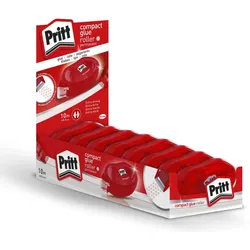
Pritt 2111694 Schreibwaren-KlebstoffAuf einen Blick SubstanzTape Speicherbandbreite (metrisch)8,4 mm Bandlänge10 m Menge pro Packung8 Stück(e) LieferumfangMenge pro Packung: 8 Stück(e) Alle technischen Daten anzeigen (4 Angaben) MerkmaleSubstanzTape Gewicht und AbmessungenSpeicherbandbreite (metrisch)8,4 mmBandlänge10 m LieferumfangMenge pro Packung8 Stück(e) Technische Daten laut Hersteller, bereitgestellt über Icecat. Änderungen und Irrtümer vorbehalten.7,88 €*Versand: 5,95 €Sichere Weiterleitung zum Anbieter
-
Pattex 9H PT50N Schreibwaren-KlebstoffGefahrenhinweise nach CLP-Verordnung (EG) Nr. 1272/2008 Signalwort: Gefahr Gefahrenpiktogramme: GHS02 (Flamme), GHS07 (Ausrufezeichen), GHS09 (Umwelt) H225 Flüssigkeit und Dampf leicht entzündbar. H315 Verursacht Hautreizungen. H319 Verursacht schwere Augenreizung. H336 Kann Schläfrigkeit und Benommenheit verursachen. H411 Giftig für Wasserorganismen, mit langfristiger Wirkung. Enthält Kolophonium. Kann allergische Reaktionen hervorrufen. (EUH208-Wortlaut, im SDB als Ergänzende Information ohne Code) Sicherheitshinweise: P102 Darf nicht in die Hände von Kindern gelangen. P101 Ist ärztlicher Rat erforderlich, Verpackung oder Kennzeichnungsetikett bereithalten. P210 Von Hitze, heißen Oberflächen, Funken, offenen Flammen sowie anderen Zündquellenarten fernhalten. Nicht rauchen. P261 Einatmen von Nebel/Dampf vermeiden. P271 Nur im Freien oder in gut belüfteten Räumen verwenden. P273 Freisetzung in die Umwelt vermeiden. P280 Schutzhandschuhe/Augenschutz tragen. P501 Inhalt/Behälter gemäß...11,14 €*Versand: 5,95 €Sichere Weiterleitung zum Anbieter
-
Pattex 9H PCL3C Schreibwaren-KlebstoffGefahrenhinweise nach CLP-Verordnung (EG) Nr. 1272/2008 Signalwort: Gefahr Gefahrenpiktogramme: GHS02 (Flamme), GHS07 (Ausrufezeichen), GHS09 (Umwelt) H225 Flüssigkeit und Dampf leicht entzündbar. H315 Verursacht Hautreizungen. H319 Verursacht schwere Augenreizung. H336 Kann Schläfrigkeit und Benommenheit verursachen. H411 Giftig für Wasserorganismen, mit langfristiger Wirkung. EUH208 Enthält: Kolophonium Kann allergische Reaktionen hervorrufen. Sicherheitshinweise: P101 Ist ärztlicher Rat erforderlich, Verpackung oder Kennzeichnungsetikett bereithalten. P102 Darf nicht in die Hände von Kindern gelangen. P210 Von Hitze, heißen Oberflächen, Funken, offenen Flammen sowie anderen Zündquellenarten fernhalten. Nicht rauchen. P261 Einatmen von Nebel/Dampf vermeiden. P271 Nur im Freien oder in gut belüfteten Räumen verwenden. P273 Freisetzung in die Umwelt vermeiden. P280 Schutzhandschuhe/Augenschutz tragen. P501 Inhalt/Behälter gemäß nationalen Vorschriften der Entsorgung zuführen. Für di...11,59 €*Versand: 5,95 €Sichere Weiterleitung zum Anbieter
-
Wie kann ich iPhoto aktualisieren?
Um iPhoto zu aktualisieren, musst du sicherstellen, dass du die neueste Version des Betriebssystems auf deinem Mac hast. Gehe dazu in den App Store und suche nach Updates für iPhoto. Wenn ein Update verfügbar ist, klicke auf "Aktualisieren", um die neueste Version herunterzuladen und zu installieren. Alternativ kannst du auch die iPhoto-App öffnen und unter "Hilfe" nach Updates suchen. Stelle sicher, dass du regelmäßig nach Updates für iPhoto suchst, um von den neuesten Funktionen und Verbesserungen zu profitieren. **
-
Wo finde ich den iPhoto Ordner?
Der iPhoto Ordner befindet sich normalerweise auf Ihrem Mac im Bilder-Verzeichnis. Sie können ihn finden, indem Sie auf das Finder-Symbol in der Dockleiste klicken und dann auf "Bilder" in der Seitenleiste navigieren. In diesem Ordner sollten Sie den iPhoto Ordner sehen. Wenn Sie iPhoto auf einem externen Laufwerk oder einer anderen Festplatte installiert haben, kann der Ordner auch dort gespeichert sein. Sie können auch die Spotlight-Suche verwenden, um nach dem iPhoto Ordner zu suchen, indem Sie einfach "iPhoto" eingeben. **
-
Wo speichert iPhoto die Bilder ab?
iPhoto speichert die Bilder standardmäßig in einer Bibliotheksdatei mit der Endung ".photolibrary". Diese Datei befindet sich normalerweise im Ordner "Bilder" auf dem Mac. Innerhalb dieser Bibliotheksdatei werden alle Bilder, Videos und Alben gespeichert, die in iPhoto importiert wurden. Es ist wichtig, die Bibliotheksdatei regelmäßig zu sichern, um sicherzustellen, dass keine Daten verloren gehen. Man kann auch eine externe Festplatte verwenden, um die Bibliotheksdatei zu sichern und mehr Speicherplatz auf dem Mac freizugeben. **
-
Warum beendet sich iPhoto nicht mehr?
Es gibt verschiedene mögliche Gründe, warum sich iPhoto nicht mehr beendet. Es könnte ein technisches Problem geben, wie zum Beispiel ein Fehler im Programmcode oder eine beschädigte Datei. Es könnte auch sein, dass iPhoto noch im Hintergrund Prozesse ausführt, die noch nicht abgeschlossen sind. In einigen Fällen kann es auch an einer Inkompatibilität mit anderen Programmen oder Einstellungen auf dem Computer liegen. Es könnte hilfreich sein, das Programm zu aktualisieren, den Computer neu zu starten oder den technischen Support von Apple zu kontaktieren, um das Problem zu lösen. **
Ähnliche Suchbegriffe für Iphoto
-
Pattex 9H PXT1C Schreibwaren-KlebstoffGefahrenhinweise nach CLP-Verordnung (EG) Nr. 1272/2008 Signalwort: Gefahr Gefahrenpiktogramme: GHS02 (Flamme), GHS07 (Ausrufezeichen) H225 Flüssigkeit und Dampf leicht entzündbar. H319 Verursacht schwere Augenreizung. H336 Kann Schläfrigkeit und Benommenheit verursachen. EUH066 Wiederholter Kontakt kann zu spröder oder rissiger Haut führen. Sicherheitshinweise: P101 Ist ärztlicher Rat erforderlich, Verpackung oder Kennzeichnungsetikett bereithalten. P102 Darf nicht in die Hände von Kindern gelangen. P210 Von Hitze, heißen Oberflächen, Funken, offenen Flammen sowie anderen Zündquellenarten fernhalten. Nicht rauchen. P261 Einatmen von Nebel/Dampf vermeiden. P271 Nur im Freien oder in gut belüfteten Räumen verwenden. P280 Augenschutz tragen. P501 Inhalt/Behälter gemäß nationalen Vorschriften der Entsorgung zuführen. Auf einen Blick SubstanzGel Wasserfestja Alle technischen Daten anzeigen (2 Angaben) MerkmaleSubstanzGelWasserfestJa Technische Daten laut Hersteller, bereitgestellt über ...7,99 €*Versand: 5,95 €Sichere Weiterleitung zum Anbieter
-
Pattex 9H PST2C Schreibwaren-KlebstoffGefahrenhinweise nach CLP-Verordnung (EG) Nr. 1272/2008 Signalwort: Achtung Gefahrenpiktogramme: GHS07 (Ausrufezeichen) H315 Verursacht Hautreizungen. H319 Verursacht schwere Augenreizung. H335 Kann die Atemwege reizen. EUH202 Cyanacrylat. Gefahr. Klebt innerhalb von Sekunden Haut und Augenlider zusammen. Darf nicht in die Hände von Kindern gelangen. Sicherheitshinweise: P261 Einatmen von Dampf vermeiden. P305+P351+P338 BEI KONTAKT MIT DEN AUGEN: Einige Minuten lang behutsam mit Wasser spülen. Eventuell vorhandene Kontaktlinsen nach Möglichkeit entfernen. Weiter spülen. P302+P352 BEI BERÜHRUNG MIT DER HAUT: Mit viel Wasser und Seife waschen. P501 Inhalt/Behälter gemäß nationalen Vorschriften der Entsorgung zuführen. Auf einen Blick Schnell trocknendja Menge pro Packung1 Stück(e) Enthält nichtLösungsmittel LieferumfangMenge pro Packung: 1 Stück(e) Alle technischen Daten anzeigen (3 Angaben) MerkmaleSchnell trocknendJa LieferumfangMenge pro Packung1 Stück(e) Sonstige FunktionenEnthält...7,26 €*Versand: 5,95 €Sichere Weiterleitung zum Anbieter
-
Pattex 9H PSPS2 Schreibwaren-KlebstoffGefahrenhinweise nach CLP-Verordnung (EG) Nr. 1272/2008 Nicht als gefährlich eingestuft, ergänzende Kennzeichnung: EUH202 Cyanacrylat. Gefahr. Klebt innerhalb von Sekunden Haut und Augenlider zusammen. Darf nicht in die Hände von Kindern gelangen. Auf einen Blick SubstanzGel Menge pro Packung1 Stück(e) Enthält nichtLösungsmittel LieferumfangMenge pro Packung: 1 Stück(e) Alle technischen Daten anzeigen (3 Angaben) MerkmaleSubstanzGel LieferumfangMenge pro Packung1 Stück(e) Sonstige FunktionenEnthält nichtLösungsmittel Technische Daten laut Hersteller, bereitgestellt über Icecat. Änderungen und Irrtümer vorbehalten.6,85 €*Versand: 5,95 €Sichere Weiterleitung zum Anbieter
-
Lawson, Karoline: Schere, Stein, PapierSchere, Stein, Papier , Basteln mit Naturschätzen , Heckklappen > Pickup-Ladeflächen & Teile , Erscheinungsjahr: 202203, Produktform: Leinen, Autoren: Lawson, Karoline, Illustrator: Lawson, Karoline, Fotograph: Lawson, Karoline, Seitenzahl/Blattzahl: 133, Abbildungen: 58 farbige Abbildungen, Keyword: Gestalten/Basteln/Bauen; Herbst basteln; Basteln mit Kindern; Herbstbasteln mit Kindern; Bastelvorlagen; Basteln mit Kindern Sommer; Basteln mit Kindern Herbst; Basteln mit Kindern Frühling; Basteln mit Naturmaterialien; Bastelvorlagen Herbst; Frühlingsbasteln mit Kindern; Basteln Kindergeburtstag; Basteln Herbst mit Naturmaterialien; Geschenke basteln mit Kindern; Bastelideen mit Kindern; Bastelideen Kindergeburtstag; Einfaches Basteln mit Kindern; Bastelbuch; Basteln Frühling einfach und schnell; Einfache Bastelideen; Mit Kindern basteln; Bastelbuch Kinder; Basteln Kindergarten; Buch basteln; Basteln mit Kindern 10 Jahre; Bastelvorlagen Frühling; Einfach kreativ; Bastelideen für zuhause; B, Fachschema: Kinder- u. Jugendliteratur / Basteln, Handarbeiten~Basteln / Materialmix~Materialmix, Fachkategorie: Frühe Kindheit / Frühkindliche Bildung, Thema: Orientieren, Altersempfehlung / Lesealter: 18, ab Alter: 3, bis Alter: 10, Warengruppe: HC/Kinderbücher/Kinderbeschäftigung/Kreativität, Fachkategorie: Waldkindergarten, Freiluftschule & Erlebnispädagogik, Thema: Entdecken, Text Sprache: ger, UNSPSC: 49019900, Warenverzeichnis für die Außenhandelsstatistik: 49019900, Verlag: AT Verlag, Verlag: AT Verlag, Verlag: AT Verlag AG, Länge: 280, Breite: 207, Höhe: 21, Gewicht: 676, Produktform: Gebunden, Genre: Kinder- und Jugendbücher, Genre: Kinder- und Jugendbücher, Herkunftsland: SCHWEIZ (CH), Katalog: deutschsprachige Titel, Katalog: Gesamtkatalog, Katalog: Kennzeichnung von Titeln mit einer Relevanz > 30, Katalog: Lagerartikel, Book on Demand, ausgew. Medienartikel, Relevanz: 0012, Tendenz: +1, Unterkatalog: AK, Unterkatalog: Bücher, Unterkatalog: Hardcover, Unterkatalog: Lagerartikel,28,00 €*Versand: 0,00 €Sichere Weiterleitung zum Anbieter
-
Wie kann ich mein iPhoto wiederherstellen?
Um dein iPhoto wiederherzustellen, kannst du zuerst versuchen, es aus dem Papierkorb wiederherzustellen, falls du es versehentlich gelöscht hast. Wenn das nicht funktioniert, könntest du ein Backup deiner Fotos und iPhoto-Bibliothek verwenden, um sie wiederherzustellen. Eine weitere Möglichkeit ist die Verwendung von Datenwiederherstellungssoftware, um gelöschte Dateien wiederherzustellen. Falls alles andere fehlschlägt, könntest du dich an den Apple-Support wenden, um weitere Unterstützung bei der Wiederherstellung deines iPhotos zu erhalten. **
-
Kann man die iPhoto Library löschen?
Kann man die iPhoto Library löschen? Ja, man kann die iPhoto Library löschen, aber es ist wichtig zu beachten, dass dabei alle Fotos und Videos, die sich darin befinden, dauerhaft gelöscht werden. Es ist ratsam, vor dem Löschen der iPhoto Library eine Sicherungskopie aller Dateien zu erstellen, um sicherzustellen, dass keine wichtigen Daten verloren gehen. Nachdem die iPhoto Library gelöscht wurde, kann man auch die App iPhoto deinstallieren, da sie ohne die Library nicht mehr funktioniert. Es ist empfehlenswert, vor dem Löschen der iPhoto Library sicherzustellen, dass man keine wichtigen Fotos oder Videos mehr benötigt, da sie nach dem Löschen nicht wiederhergestellt werden können. **
-
Wie bekomme ich Fotos aus iPhoto heraus?
Um Fotos aus iPhoto herauszubekommen, kannst du sie einfach exportieren. Gehe dazu in iPhoto auf das gewünschte Foto oder die gewünschten Fotos, klicke auf "Ablage" und dann auf "Exportieren". Wähle den Speicherort und das Dateiformat aus und klicke auf "Exportieren". Alternativ kannst du auch die Fotos per Drag & Drop aus iPhoto in einen anderen Ordner auf deinem Computer ziehen. Hast du noch weitere Fragen dazu? **
-
Kann man die alte iPhoto Library löschen?
Kann man die alte iPhoto Library löschen? Ja, es ist möglich, die alte iPhoto Library zu löschen, wenn Sie sicher sind, dass Sie alle benötigten Fotos und Daten gesichert haben. Sie können die iPhoto Library einfach in den Papierkorb verschieben und dann den Papierkorb leeren, um sie dauerhaft zu löschen. Es ist jedoch ratsam, vorher eine Sicherungskopie der iPhoto Library zu erstellen, um sicherzustellen, dass keine wichtigen Daten verloren gehen. Stellen Sie außerdem sicher, dass Sie nicht versehentlich die aktuelle iPhoto Library löschen, die Sie noch verwenden. **
* Alle Preise verstehen sich inklusive der gesetzlichen Mehrwertsteuer und ggf. zuzüglich Versandkosten. Die Angebotsinformationen basieren auf den Angaben des jeweiligen Shops und werden über automatisierte Prozesse aktualisiert. Eine Aktualisierung in Echtzeit findet nicht statt, so dass es im Einzelfall zu Abweichungen kommen kann. ** Hinweis: Teile dieses Inhalts wurden von KI erstellt.